


Penggunaan pastel bukanlah satu cara yang senang dan mudah . Ianya sangat rumit dan memerlukan ketelitian yang sangat tinggi . Meskipun begitu rumit , Aneng tidak pernah gentar untuk mencubanya . Bagi yang berminat boleh lah ikut toturial Aneng yang 'simple dimple' ini
Showing posts with label tutorial. Show all posts
Showing posts with label tutorial. Show all posts

#1 : pencil sketch
Assalamualaikum semua
Entry kali ini Aneng buat khas kepada peminat kawan - kawan Aneng
yang asyik minta buat tutorial
So , kepada korang yang nak belajar melukis
JOM ! !
ikot tutorial nih

jom pakat ramai - ramai lukis beliau ^^

1 . Sketch bentuk muka dan buat garis macam Aneng buat
supaya nanti mata & hidung taklah jadi sepet / senget !

2 . Mula lukis telinga
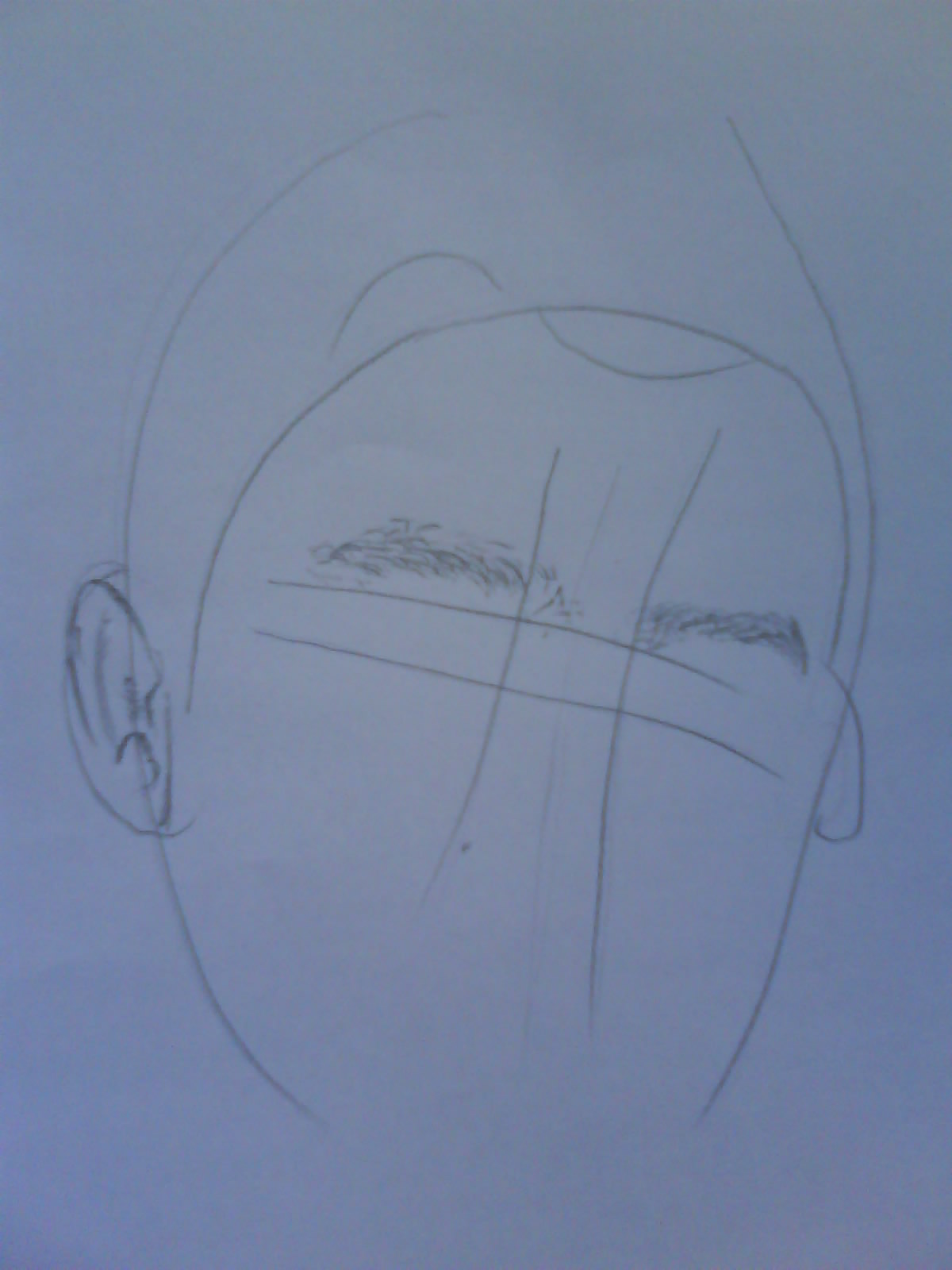
3 . Kening

4 . Mata (nampak senget tak ? takper . nanti finishing kita buat betol - betol)

5 . Hidung

6 . Buat garis kat bawah hidung tuh untuk bajet saiz mulut nanti

7 . Mulut da siap !

8 . Sediakan kotak ruang untuk lukis janggut

9 . Yeayyy ! Janggut dah tumbuh
(jarak dekat)

(jarak jauh)

10 . Sketch rambutnya sampai siap

11 . Da siap !

12 . Nampak tak lengkung bahagian atas dahi ?
itu bahagian anak rambut beliau
Buat bahagian hidung
Finishing - gunakan jari untuk buat shading

13 . Siap & sempurna !

TUTORIAL : cam ner nak dapatkan balek IM chat yg lamew ?
assalamualaikum blogers or anonymous (janji manusia yang view page ni)
korang pasan tak IM chat Fb yang baru nih tol2 menyusahkan ! di mana bilew koram chat yang msg anda hantar tidak sampai kpd member anda . jadi di sini aneng akan ajar cmner nak dapatkan balik IM chat Fb yg lamer tuh . senang jerp ! ikut step yark . . .
korang pasan tak IM chat Fb yang baru nih tol2 menyusahkan ! di mana bilew koram chat yang msg anda hantar tidak sampai kpd member anda . jadi di sini aneng akan ajar cmner nak dapatkan balik IM chat Fb yg lamer tuh . senang jerp ! ikut step yark . . .
- GOOGLE CHROME (bagi pengguna browser GC ikut sini)
- bukak google crome
- install fb sidebar chat revision
- bukak link nih >>> click <<<
- install
- bukak fb semula , logout , & log in balik
- FIREFOX (bagi pengguna browser FF ikut sini)
- bukak Mozilla FF
- klik tools
- add - ons
- serach 'greasemonkey'
- install 'greasemonkey'
- install ini pula >>> click <<<
- bukak FB , log out & log in balik
contest gambar kreatif
semalaman aku berblogim tanpa arah tuju . burim punyer pasal . damn !
sume blogger aq visit tengok2 + intai2 entry apakah yang dorang update .
punye la terbeliak mata aku bile skudeng apit .
contest !
contest yang amat menarik & mencabar minda
tadaaaaa
.
.
.
.

klik pada gambar untuk tumbesaran yang kuat ^^
hebat kan ?
berkecamuk hati aku nak join contest nih
antara syarat yang dipertikaikan oleh tuan tanah :
2 ) Follow blog ANIEY kalo nak join contest .. *tak follow pun takpe*
3 ) Buat satu entry dan letakkan banner di atas di dalam entry tersebut ..
4 ) Letakkan satu 'Gambar Kreatif' korang kat dalam entry ..
5 ) Ceritakan serba sedikit tentang apa yang anda tahu tentang 'Gambar Kreatif'..
6 ) Tag 3 orang kawan anda .. Pastikan mereka tahu ..
7 ) Link kan post anda ke dalam entry ni ..
so , gambar yang aku pertaruhkan adalah
jang . . jeng . . jeng . . . . .
.
.
.
.
.
.
.
.

ini teknik merge dalam photoshop
*tuan dalam pic nih ialah kawan saya . time nih aku baru jer beli kamera baru (bau kedai ag wes ! )
nak taw cara2 nya ??
jum explore
- Ini adalah gambar pertama kepada projek ni..

- Tekan right klik pada layer then tkn layer from background.

- Then tkn ok
- Pastu tekan eraser tool then padam sehingga bahagian yang kite mahu je..

* * * * * * * * *
- Ni plak gambar kedua…
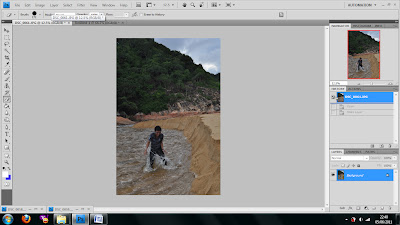
*ulang step pic pertama tadi
* * * * * * * * *
- kemudian dengan menggunakan Move tool, drag layer drpd kedua2 gambar tersbut ke dalam satu gambar.
 * Kedudukan yang tepat bagi meletakkan layer2 tersebut adalah dengan bantuan opacity (lihat rajah)
- Pastu select kesemua layer tersebut dengan menekan layer sambil hold butang shift, kemudian gabungkan kesemua layer tersebut dengan menekan Ctrl+E.
- Kemudian klik pada Image> Adjustment> Selective Color. Pastikan semua warna yang disediakan di dalam Selective Color itu diubah ubah sehingga warna pada gambar itu menyerlah.

- Setelah berpuas hati dengan hasil pertukaran warna warna tersebut, buat 3copy daripada layer tersebut dengan right klik pada layer tersebut kemudian tekan duplicate layer. Rename setiap layer tersebut bagi memudahkan kerja.

- Kemudian, pada Layer 2 jadikannya overlay terlebih dahulu

- Kemudian tekan Ctrl+U, jadikan Saturation -100. Kemudian tekan Ctrl+I.
- Tekan pula Filter> Blur> Gaussian Blur. Pastikan radiusnya ialah 50.0 pixel.Kemudian tekan pula pada Layer 3. Seperti layer 2, jadikannya Overlay
- klik pada Filter> Other> High Pass. Radius bagi yang ini pula ialah 60 pixel.

- Dan ubah Opacity nya mengikut kesesuian

- maka siaplah the lord of the ring ! *agak rumit sikit bagi sesiapa yang baru nak jinak2 dalam photoshop
apa yang aneng tahu pasal gambar kreatif ialah gambaran proses pembuatan yang tidak terbatas pada coretan pensil malah dengan pointer menggunakan mouse di program menggambar di komputer supaya menggunakan minda untuk menerokai pelbagai kemungkinan , menghasilkan sesuatu yang baru , asli , luar biasa dan bernilai sama ada bersifat maujud , abstrak atau gagasan .
dengan ini saya mentag kepada 3rakan saya :
comment wo shitekurete arigatou ne :0

Subscribe to:
Posts (Atom)


